
Hotmart-ը դարձել է առաջատար հարթակ առցանց դասընթացների, թվային ապրանքների և բացառիկ բովանդակության համար: Այնուամենայնիվ, չնայած իր առաջարկած արժեքավոր տեղեկատվության հարստությանը, շատ օգտատերեր մտածում են, թե ինչպես ներբեռնել Hotmart-ի տեսանյութերը՝ անցանց հասանելիության համար: Այս հոդվածում մենք կուսումնասիրենք, թե ինչ է Hotmart-ը և կխորանանք Hotmart-ից տեսանյութեր ներբեռնելու տարբեր մեթոդների մեջ:
Hotmart-ը թվային հարթակ է, որը կապում է բովանդակության ստեղծողներին կրթական և տեղեկատվական բովանդակություն փնտրող լսարանի հետ: Այն ծառայում է որպես առցանց դասընթացների, էլեկտրոնային գրքերի և տարբեր թվային ապրանքների շուկա: Բովանդակության ստեղծողների բազմազան շրջանակով Hotmart-ը դարձել է տարբեր առարկաների վերաբերյալ իրենց գիտելիքները ընդլայնել ցանկացող անհատների համար նախընտրելի հարթակ:
Hotmart-ը առաջարկում է հոսքային ծառայություն, որը թույլ է տալիս օգտատերերին մուտք գործել իրենց գնված բովանդակությանը առցանց: Այնուամենայնիվ, կարող են լինել դեպքեր, երբ օգտատերերը նախընտրում են ներբեռնել Hotmart-ի տեսանյութերը անցանց դիտելու համար, հատկապես սահմանափակ ինտերնետ կապ ունեցող տարածքներում:
Hotmart բջջային հավելվածը թույլ է տալիս օգտատերերին ներբեռնել դասընթացներ և տեսանյութեր՝ անցանց հասանելիության համար: Այնուամենայնիվ, ոչ բոլոր բովանդակության ստեղծողներն են միացնում այս հնարավորությունը, ուստի կարևոր է ստուգել, թե արդյոք ներբեռնման տարբերակը հասանելի է տվյալ դասընթացի կամ տեսանյութի համար:
Այս մեթոդն օգտագործելու համար բացեք Hotmart հավելվածը, գտեք ներբեռնվող դասընթացը կամ տեսանյութը և փնտրեք ներբեռնման պատկերակը։ Եթե հասանելի է, սեղմեք դրա վրա՝ բովանդակությունը պահպանելու և անցանց դիտելու համար։

Hotmart-ի տեսանյութերի ներբեռնումը էկրանի ձայնագրման ծրագրաշարի միջոցով պարզ մեթոդ է, որը թույլ է տալիս ձայնագրել տեսանյութը, երբ այն նվագարկվում է ձեր էկրանին: Ահա քայլ առ քայլ ուղեցույց, թե ինչպես դա անել՝ օգտագործելով Snagit-ի նման լայնորեն մատչելի էկրանի ձայնագրման ծրագրաշար:
Քայլ 1 Այցելեք Snagit-ի պաշտոնական կայքը (https://www.techsmith.com/screen-capture.html) և ներբեռնեք ձեր օպերացիոն համակարգին (Windows, macOS կամ Linux) համապատասխանող տարբերակը, ապա տեղադրեք այն ձեր համակարգչում։

Քայլ 2 Սեղմեք կարմիր « Սևեռել «» կոճակը Snagit գործիքագոտում։ «Սևեռել» պատուհանում ընտրեք « Տեսանյութ «» ներդիր։ Կարգավորեք ձայնագրման տարածքը՝ ընտրելով կամ որոշակի տարածք, կամ ամբողջ էկրանը։

Քայլ 3 Ընտրեք ցանկալի ձայնագրման կարգավորումները, ինչպիսիք են տեսանյութի որակը, միկրոֆոնի մուտքը և վեբ տեսախցիկի միացումը: Սեղմեք կարմիր « Ձայնագրություն » կոճակը՝ էկրանի նկարահանումը սկսելու համար։

Քայլ 4 Hotmart տեսանյութի նվագարկումն ավարտվելուց հետո սեղմեք « Կանգ առեք » կոճակը Snagit գործիքագոտում` ձայնագրությունն ավարտելու համար։

Քայլ 5 Ձայնագրությունը դադարեցնելուց հետո Snagit-ը կբացի խմբագրիչ, որտեղ կարող եք նախադիտել և խմբագրել տեսանյութը։ Սեղմեք « Ֆայլ » և ընտրեք « Պահպանել որպես »՝ ձայնագրված տեսանյութը ձեր ցանկալի տեղում պահպանելու համար։

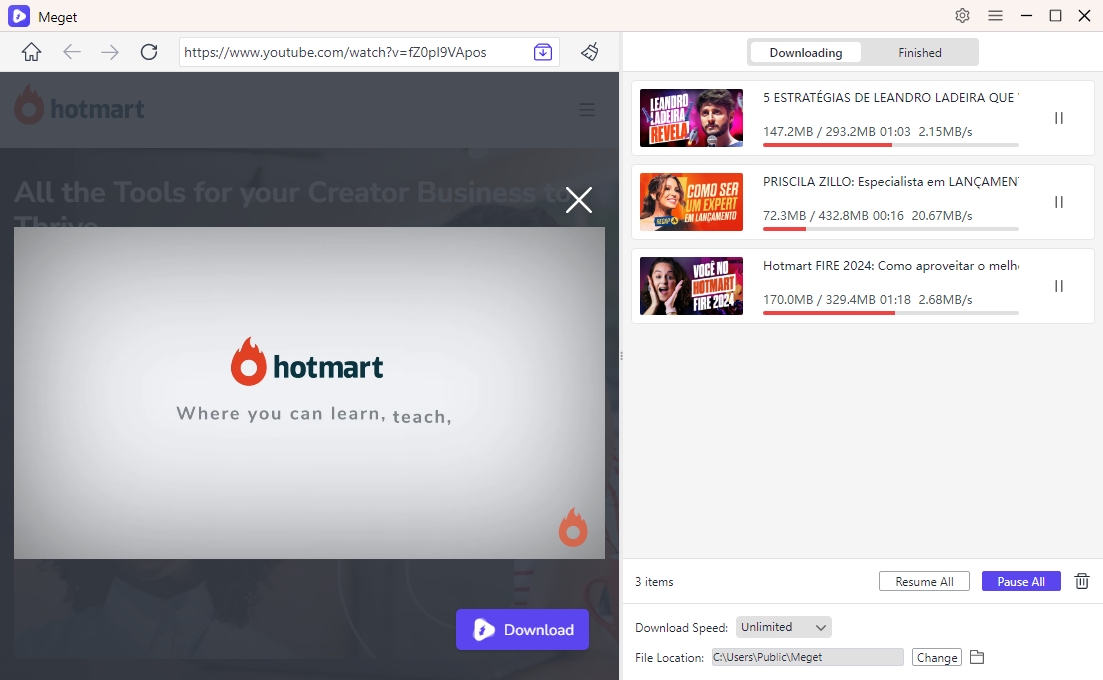
Շատ փոխարկիչ հզոր գործիք է տարբեր հարթակներից, այդ թվում՝ Hotmart-ից, տեսանյութեր ներբեռնելու և փոխակերպելու համար: Այն թույլ է տալիս օգտատերերին պահպանել տեսանյութերը անցանց դիտելու համար կամ փոխակերպել դրանք տարբեր ձևաչափերի (ներառյալ MP4, MP3, MKV և այլն), դարձնելով այն բազմակողմանի և օգտագործողին հարմար:
Ստորև բերված են Meget Converter-ի միջոցով Hotmart տեսանյութեր ներբեռնելու քայլերը.
Ավելի առաջադեմ և բազմակողմանի լուծում փնտրող օգտատերերի համար, VidJuice UniTube Առաջարկում է Hotmart-ի տեսանյութերը հեշտությամբ ներբեռնելու համապարփակ միջոց: VidJuice UniTube-ը «բոլորը մեկում» տեսանյութերի ներբեռնիչ և փոխարկիչ է, որը աջակցում է 10,000 հարթակների, այդ թվում՝ Hotmart-ի, Udemy-ի, Drumeo-ի, Teachable-ի և այլնի: Տեսանյութերից բացի, VidJuice UniTube-ը նաև աջակցում է ուղիղ հեռարձակմամբ տեսանյութերի և դասընթացների ներբեռնմանը տարբեր կայքերից՝ խնայելով ժամանակ առանց սպասելու:
Քայլ 1 Սկսեք VidJuice UniTube-ը ներբեռնելով և տեղադրելով ձեր Windows կամ macOS համակարգչի վրա։
Քայլ 2 Բացեք VidJuice UniTube հավելվածը ձեր համակարգչում և անցեք « Նախընտրություններ «»՝ ներբեռնման կարգավորումները, այդ թվում՝ տեսանյութի որակը և ձևաչափը կարգավորելու համար։

Քայլ 3 Գնացեք VidJuice Առցանց » ներդիրում, անցեք Hotmart կայք և մուտք գործեք ձեր հաշվով։

Քայլ 4 Գտեք այն տեսանյութը, որը ցանկանում եք ներբեռնել և նվագարկել այն, այնուհետև սեղմեք « Ներբեռնել » կոճակը և VidJuice-ը կավելացնի այս Hotmart տեսանյութը ներբեռնումների ցանկում։

Քայլ 5 VidJuice UniTube-ը կսկսի Hotmart տեսանյութը ներբեռնել և ներբեռնել ձեր համակարգիչ։ Դուք կարող եք հետևել ներբեռնման գործընթացին՝ « Ներբեռնում » թղթապանակ։

Քայլ 6 Ներբեռնումն ավարտվելուց հետո դուք կարող եք մուտք գործել ներբեռնված Hotmart տեսանյութին նշված վայրում։ Ավարտված է «VidJuice-ի ներսում գտնվող թղթապանակ» Ներբեռնիչ «» ներդիրը։

Hotmart տեսանյութերի ներբեռնումը պարտադիր չէ, որ բարդ գործընթաց լինի: Մինչդեռ Hotmart բջջային հավելվածի կամ էկրանի ձայնագրիչի օգտագործման նման հիմնական մեթոդները կարող են արդյունավետ լինել, VidJuice UniTube-ը ապահովում է առաջադեմ և օգտագործողին հարմար լուծում նրանց համար, ովքեր ցանկանում են ավելի մեծ վերահսկողություն ունենալ իրենց ներբեռնումների նկատմամբ: Անկախ նրանից, թե դուք ցանկանում եք դիտել Hotmart տեսանյութերը անցանց ռեժիմով ճանապարհորդության ընթացքում, թե պարզապես ցանկանում եք պահպանել հավաքածուն ապագա հղումների համար, VidJuice UniTube ապահովում է անխափան և արդյունավետ ներբեռնման փորձ: Բացահայտեք ձեր Hotmart բովանդակության ողջ ներուժը՝ ներառելով այս մեթոդները ձեր թվային գործիքակազմում:
