
Patreon-ը անդամակցության վրա հիմնված հարթակ է, որը թույլ է տալիս բովանդակության ստեղծողներին կապվել իրենց երկրպագուների և հետևորդների հետ՝ տրամադրելով բացառիկ բովանդակություն իրենց աջակիցներին: Այն թույլ է տալիս ստեղծողներին ստանալ պարբերական եկամուտ իրենց հետևորդներից՝ բացառիկ բովանդակության և արտոնությունների դիմաց:
Patreon-ում ստեղծողների կողմից առաջարկվող բովանդակության տեսակներից մեկը տեսանյութերն են: Patreon-ի տեսանյութերը կարող են ներառել կադրից դուրս կադրեր, բացառիկ ձեռնարկներ և նույնիսկ ամբողջական տեսանյութերի շարքեր, որոնք հասանելի չեն որևէ այլ տեղ: Patreon տեսանյութերին կարող են մուտք գործել այն աջակիցները, ովքեր բաժանորդագրվել են ստեղծողի Patreon հաշվին:
Երբեմն օգտատերերի համար դժվար է ներբեռնել Patreon տեսանյութ, եթե ստեղծողը թույլ չի տալիս դա, ուստի այս հոդվածում մենք ձեզ կցուցադրենք Patreon տեսանյութեր ներբեռնելու մի քանի եղանակ՝ օգտագործելով զննարկչի ընդլայնում, տեսանյութեր ներբեռնող ծրագիր կամ էկրանի ձայնագրիչ։

Կան մի քանի պատճառներ, թե ինչու կարող եք ցանկանալ ներբեռնել Patreon-ի տեսանյութեր, այդ թվում՝
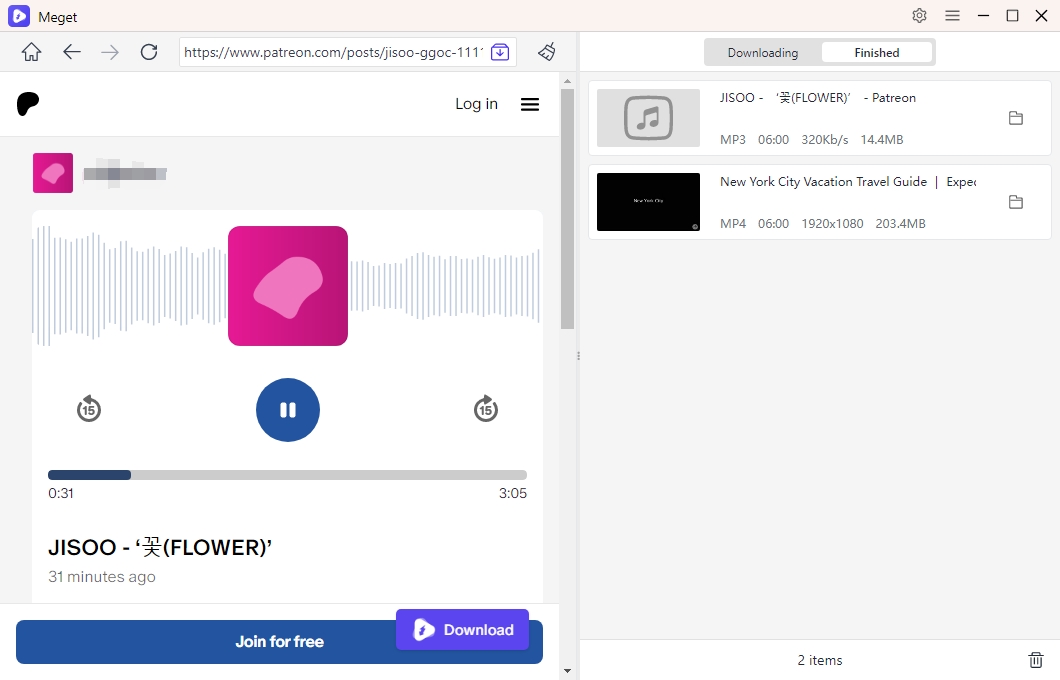
Շատ փոխարկիչ բազմակողմանի գործիք է, որը նախատեսված է տեսանյութեր ներբեռնելու և փոխակերպելու համար տարբեր հարթակներից, այդ թվում՝ Patreon-ից: Meget Converter-ի միջոցով օգտատերերը կարող են պահպանել և փոխակերպել Patreon տեսանյութերը՝ տարբեր ձևաչափերով և որակներով՝ անցանց դիտելու համար: Այն կատարյալ է բովանդակության ստեղծողների, մանկավարժների և երկրպագուների համար, ովքեր ցանկանում են դիտել իրենց սիրելի Patreon տեսանյութերը անցանց:
Ահա քայլերը Patreon տեսանյութերը Meget փոխարկիչով ներբեռնելու և փոխակերպելու համար.
Patreon տեսանյութեր ներբեռնելու ամենահեշտ ձևերից մեկը դիտարկիչի ընդլայնումն օգտագործելն է: Այս ընդլայնումները հասանելի են անվճար և կարող են հայտնաբերել և ներբեռնել տեսանյութեր Patreon-ի նման կայքերից: Հայտնի ընդլայնումներից մեկը Chrome-ի համար նախատեսված Patreon Downloader-ն է: Patreon Downloader-ը միաժամանակ կներբեռնի երեք ֆայլ՝ ժամանակի սպառման պատճառով ներբեռնումները կանխելու համար: Նույնիսկ եթե Patreon Downloader պատուհանը փակ է, ներբեռնումները կշարունակվեն:
Եկեք ստուգենք, թե ինչպես ներբեռնել Patreon տեսանյութեր Patreon Downloader-ի միջոցով։

Եթե չեք կարողանում Patreon-ից տեսանյութ ներբեռնել զննարկչի ընդլայնման միջոցով, կարող եք օգտագործել էկրանի ձայնագրիչ՝ ձեր էկրանից տեսանյութը ձայնագրելու համար, օրինակ՝ Սնագիտ , որը թույլ է տալիս արագորեն ձայնագրել Patreon տեսանյութեր և պահպանել ձայնագրված տեսանյութերը որպես mp4 կամ անիմացիոն GIF՝ հետևյալ քայլերի միջոցով.
Քայլ 1 Բացեք Snagit Capture պատուհանը, ընտրեք «Տեսանյութ» ներդիրը և սեղմեք «Սևեռել» կոճակը։

Քայլ 2 Նարնջագույն խաչաձև նշանները դառնում են տեսանելի։ Էկրանի որոշակի հատվածը տեսագրելու համար սեղմեք և քաշեք այն, իսկ ամբողջ էկրանը տեսագրելու համար սեղմեք «Լիէկրան» տարբերակը։

Քայլ 3 Հայտնվում է տեսանյութերի ձայնագրման գործիքագոտին։ Կարող եք սկսել ձայնագրությունը՝ սեղմելով «Ձայնագրել» կոճակը։ Եթե ցանկանում եք դադարեցնել ձայնագրությունը, սեղմեք «Դադարեցնել» կոճակը։ Եթե ցանկանում եք դադարեցնել ձայնագրությունը, սեղմեք «Կանգնեցնել» կոճակը։

Այնուամենայնիվ, կարևոր է հիշել, որ զննարկչի ընդլայնումը և էկրանի ձայնագրությունը կարող են հանգեցնել ցածր որակի տեսանյութի, հատկապես, եթե բնօրինակ տեսանյութը բարձր որակի է: Եթե ցանկանում եք ներբեռնել Patreon տեսանյութեր բարձր 8K/4K/Full HD որակով, VidJuice UniTube Ձեզ համար լավագույն տեսանյութերի ներբեռնման ծրագիրն է, քանի որ այն առաջարկում է լայն տեսականի գործառույթներ, որոնք Patreon-ից տեսանյութերի ներբեռնումը դարձնում են հեշտ և հարմար: UniTube-ը աջակցում է պրեմիում կամ վճարովի տեսանյութերի խմբաքանակային ներբեռնումը՝ իր առցանց գործառույթով ամենատարածված կայքերից, ներառյալ Patreon, Udemy, Domestika և այլն: Դուք կարող եք պահպանել ձեր տեսանյութերը ձեր Windows, Mac և Android սարքերում և դիտել դրանք ցանկացած վայրում, ցանկացած ժամանակ:
Ներբեռնեք Patreon-ի տեսանյութերը VidJuice UniTube-ի միջոցով՝ հետևելով այս քայլերին.
Քայլ 1 Եթե դուք չունեք VidJuice UniTube-ը, ապա պետք է ներբեռնեք, տեղադրեք և ակտիվացնեք այն։
Քայլ 2 Բացեք VidJuice UniTube ներկառուցված առցանց զննարկիչը, այնուհետև այցելեք Patreon-ի պաշտոնական կայքը և մուտք գործեք ձեր հաշվով։

Քայլ 3 Գտեք Patreon-ի տեսանյութ և նվագարկեք այն, այնուհետև սեղմեք «Ներբեռնել» կոճակը՝ այն VidJuice UniTube ներբեռնումների ցանկում ավելացնելու համար:

Քայլ 4 Ձեր Patreon տեսանյութը ներբեռնելու համար անհրաժեշտ է վերադառնալ «Ներբեռնիչ» բաժին։

Քայլ 5 Դուք կարող եք գտնել ներբեռնված Patreon տեսանյութը «Finished» պանակում, բացել այն և դիտել անցանց։

Տարբեր մեթոդներ և լուծումներ փորձարկելուց հետո մենք եկանք այն եզրակացության, որ VidJuice UniTube-ը Patreon ֆիլմեր ներբեռնելու ամենապարզ և ամենագործնական միջոցն է: Համեմատած Patreon-ի մյուս բոլոր ներբեռնման լուծումների հետ՝ VidJuice UniTube առաջարկում է մի շարք առանձնահատուկ հատկանիշներ, որոնք այն դարձնում են բարձր արդյունավետ, բայց միևնույն ժամանակ օգտագործողի համար հարմար գործիք: Ներբեռնեք և փորձեք անվճար:
